Kaartweergave
| De kaartweergave toont alle bewerkbare velden van de huidige artikelgroep in één compact overzicht. Velden die normaal over meerdere tabbladen verspreid staan, zijn hier direct bij elkaar te bewerken. Je opent deze weergave via de link "Gegevens bewerken" rechtsboven in het applicatievenster. |
Hoe het werkt
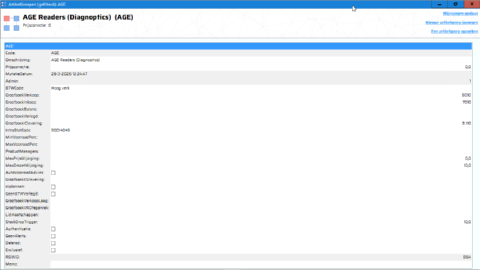
Wanneer je in de applicatie Groep Instellingen op de link "Gegevens bewerken" klikt, worden de tabbladen tijdelijk verborgen en verschijnt een kaartweergave. In deze weergave worden alle velden van het huidige artikelgroep-record verticaal onder elkaar getoond, elk met het veldnaam links en de waarde rechts.
De kaartweergave is bedoeld voor situaties waarin je snel meerdere velden wilt controleren of aanpassen zonder tussen tabbladen te hoeven wisselen. Alle velden zijn in één oogopslag zichtbaar.
Bewerken en opslaan
Je kunt de waarden in de kaartweergave direct aanpassen door op een veld te klikken en de nieuwe waarde in te voeren. De volgende velden zijn beschikbaar:
Categorie | Velden |
|---|---|
Algemeen | Omschrijving, Prijscorrectie |
Financieel | BTWcode, Grootboek Verkoop, Grootboek Inkoop, Grootboek Balans, Grootboek Verlegd, Grootboek IC-levering, Grootboek EU-levering, Grootboek Verkoop Laag, Grootboek VRD-tegenrekening |
Voorraad & signalering | Max. Prijswijziging (%), Max. Omzetwijziging (%), Voorraadadvies automatisch verwerken, Stock Drop Trigger (%) |
Overig | Intrastatcode, Productmanagers, Lidmaatschappen, Inplannen, GeenBTWVerlegd, Authenticatie, Geen alerts, De-activeren, Memo |
Welke velden je daadwerkelijk kunt bewerken hangt af van je gebruikersrechten. Velden waarvoor je geen schrijfrechten hebt, worden als alleen-lezen getoond. Zie Machtigingen voor een overzicht van de vereiste rechten per veld.
Het memoveld wordt in de kaartweergave groter weergegeven (meerdere regels) zodat langere teksten goed leesbaar en bewerkbaar zijn.
Terugkeren naar de normale weergave
Wanneer je klaar bent met bewerken, klik je op de link "Wijzigingen opslaan" rechtsboven. De kaartweergave wordt gesloten, de wijzigingen worden opgeslagen en de tabbladen verschijnen weer.
Als je geen wijzigingen hebt aangebracht, kun je eveneens op "Wijzigingen opslaan" klikken om terug te keren naar de normale weergave. In dat geval wordt het record opnieuw geladen zonder dat er wijzigingen worden doorgevoerd.
Zie ook
- Artikelgroepen — Algemeen — terug naar het hoofdoverzicht van de applicatie
- Machtigingen — welke rechten zijn nodig voor het bewerken van specifieke velden
TradiumTech.nl is voor de technische ondersteuning van Tradium Business Software, kijk op www.tradium.nl voor meer informatie.